









vim编辑器
1vim简介

vim(Visual editor iMproved),和vi使用方法一致,但功能更为强大,不是必备软件
1.1 命令格式
vim [option]... file...常用选项:
+#                打开文件后, 让光标处千第#行的行首, +默认行尾
+/PATTERN         让光标处千第一个被PATTERN匹配到的行行首
-b file           二进制方式打开文件
-d file1 file2...   比较多个文件,相当于vimdiff
-m file           只读打开文件
-e file           直接金鱼ex模式,相当于执行ex file
-y file           Easy mode (like “evim”,modeless),直接可以操作文件,ctrl+o:wq|q!保存和不保存退出
说明:
- 如果该文件存在,文件被打开并显示内容
- 如果该文件不存在,当编辑后第一次存盘时创建它
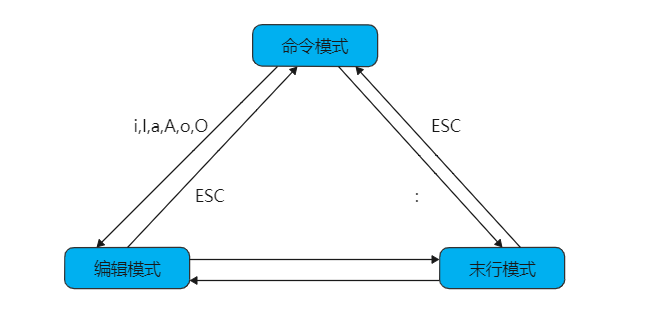
1.2 三种主要模式和转换
vim时一个模式编辑器,击键行为时依赖于vim的“模式”
三种常见模式:
- 命令或普通(Normal)模式:默认模式,可以时间移动光标,剪贴/粘贴文本
- 插入(Insert)或编辑模式:用于修改文本
- 扩展命令(extended command)或命令(末)行模式:保存,退出等
模式转换
-
命令模式-->编辑模式
i insert,在光标所在处输入 I 在当前光标所在行的行首输入 a append,在光标所在出后面输入 A 在当前光标所在行的行尾输入 o 在当前光标所在行的下方打开一个新行 O 在当前光标所在行的上方打开一个新行 -
编辑模式---ESC-->命令模式
-
命令模式---:-->末行模式
-
末行模式---ESC,enter-->命令模式
2 末行模式
2.1 基本命令
w   写(存)磁盘文件
wq  写入并退出
x   写入并退出
X   加密
q   退出
q!  不存盘退出,即使更改都失效
r filename  读文件内容到当前文件中
w filename  将文件内容写入到另一个文件
!command    执行命令
r!command   读入命令的输出
2.2 地址定界
格式:
:start_pos,end_pos CMD2.3 地址定界格式
#       具体第#行,例如2表示第2行
#,#     从左侧#表示起始行,到右侧#表示结尾行
#,+#    从左侧比#表示的起始行,加上右侧#表示的行数,例:2,+3表示2到5行
.       当前行
$       最后一行
.,$-1   当前行到倒数第二行
%       全文,相当于1,$
/pattern/       从当前行向下查找,直到匹配pattern的第一行,即:正则表达式
/pat1/,/pat2/   从第一行被pat1模式匹配到的行开始,一直到第一次被pat2匹配到的行结束
#,/pat/     从指定行开始,一直找到第一个匹配的pattern的行结束
/pat/,$     向下找到第一个匹配的pattern的行到整个文件的结尾的所有行
2.4 地址定界后跟一个编辑命令
d   删除
y   复制
w file  将范围内的行另存为至指定文件中
r file  在指定位置插入指定文件中的所有内容
2.5 查找并替换
格式:
s/要查找的内容/替换为的内容/修饰符说明:
要查找的内容:可使用基末正则表达式模式
替换为的内容:不能使用模式,但可以使用\1,\2,...等后向引用符号;还可以使用“&”引用前面查找时查找到的整个内容
修饰符:
i   忽略大小写
g   全局替换,默认情况下,每一个只替换第一次出现
gc  全局替换,每次替换前询问
查找替换中的分隔符可以替换为其他字符,如:#,@
s@/etc@/var@g
s#/boot#/#i
s/\/dev\/sd/\/dev\/vd/  # 用/的话需要用\转义
%s@@@g  # 全文替换
2.6 定制vim的工作特性
末行模式的配置只是对当前vim进行有效,可将配置存放在文件中持久保存
配置文件:
- /etc/vimrc 全局
- ~/.vimrc 个人
参数解析:
- 行号
显示行号:set number,简写set nu
取消显示:set nonumber,简写set nonu - 忽略字符的大小写
启用:set ignorecase,简写set ic
不忽略:set noic - 自动缩进
启用:set autoindent,简写set ai
禁用:set noai - 复制保留格式
启用:set paste
禁用:set nopaste - 显示Tab和换行符^|和$显示
启用:set list
禁用:set nolist - 高亮搜索
启用:set hlsearch
禁用:set nohlsearch 简写set nohl - 语法高亮
启用:syntax on
禁用:syntax off - 文件格式:
- 启用windows格式:set fileformat=dos 简写set ff=dos
- 启用unix格式:set fileformat=unix 简写set ff=unix
- Tab用空格代替
启用:set expandtab 默认为8个空格代替Tab
禁用:set noexpandtab 简写:set et - Tab用指定空格的个数代替
启用:set tabstop=# 指定#个空格代替tab
简写:set ts=4 - 设置文本宽度
set textwidth=65(vim only)
set wrapmargin=15 - 设置光标所在行的标识线
启用:set cursorline,简写set cul
禁用:set nocursorline - 加密
启用:set key=password
禁用:set key= -
- 了解更多
- set帮助
- help option-list
- set or :set all
3 命令模式
3.1 退出Vim
- ZZ 保存退出
- ZQ 不保存退出
3.2 光标跳转
-
字符间跳转:
h:左 L:右 j:下 k:上
#COMMAND:跳转由#指定的个数的字符 -
单词间跳转:
w:下一个单词的词首
e:当前或下一个单词的词尾
b:当前或前一个单词的词首
#COMMAND:由#指定一次跳转的单词数 -
当前页跳转:
H:页首 M:页中间行 L:页底
zt:将光标所在当前行移到屏幕顶端
zz:将光标所在当前行移到屏幕中间
zb:将光标所在当前行移到屏幕底端 -
行首行尾跳转:
^ 跳转至行首的第一个非空白字符
0 跳转至行首
$ 跳转至行尾 -
行间移动:
#G 或者扩展命令模式下:#跳转至第#行
G 最后一行
1G或gg 第一行 -
句间移动:) 下一句( 上一句
-
段落间移动:} 下一段{ 上一段
-
命令模式翻屏操作:
Ctrl+f 向文件尾部翻一屏
Ctrl+b 向文件首部翻一屏
Ctrl+d 向文件尾部翻半屏
Ctrl+u 向文件首部翻半屏
3.3 字符编辑
x 删除光标出的字符
#x 删除光标处起始的#个字符
xp 交换光标所在的字符及后边字符的位置
~ 转换大小写
J 删除当前行后的换行符
3.4 替换命令(replace)
- r 只替换光标所在处的一个字符
- R 切换成REPLACE模式(在末行模式出现--REPLACE--提示),按esc回到命令模式
3.5 删除命令(delete)
d   删除命令,可结合光标跳转字符,实现范围删除
d$  删除到行尾
d^  删除到非空行行首
d0  删除到行首
dw
de
db
#COMMAND
dd      剪贴光标所在行
#dd 多行删除
D       从当前光标位置一直删除到行尾,等同于d$
3.6 复制命令(yank)
y   复制,行为相似于d命令
y$
y0
y^
ye
yw
yb
#COMMAND
yy  复制行
#yy 复制多行
Y   复制整行
3.7 粘贴命令(paste)
- p 缓冲区存的如果为整行,则粘贴当前光标所在行的下方;否则,则粘贴至当前光标所在处的后面
- P 缓冲区存的如果为整行,则粘贴当前光标所在行的上方;否则,则粘贴至当前光标所在处的前面
3.8 改变命令(change)
c   删除后切换成插入模式
c$
c^
c0
cb
ce
cw
#COMMAND
cc  删除当前行并输入新内容,相当于S
#cc
C   删除当前光标到行尾,并切换成插入模式,相当于c$
3.9 查找
/PATHERN    从当前行光标所在处向文件尾部查找
?PATNERN    从当前光标所在处向文件首部查找
n   与命令同方向翻查找结果
N   与命令反方向翻查找结果
3.10 撤销更改
u       撤销最近的更改,相当于windows中的ctrl+z
#u      撤销之前多次更改
U       撤销光标落在这行后所有此行的更改
Ctrl -r 重复最后的“撤销更改”,相当于windows中ctrl+y
.       重复前一个操作
#.      重复前一个操作#次
3.11 高级用法
常见COMMAND:y复制、d删除、gU变大写、g变小写
0y$ 命令
0 ➡ 先到行头
y ➡ 从这里开始拷贝
$ ➡ 拷贝到本案很难过最后一个字符
粘贴“luna”100次
100iluna [ESC]di" 光标在""之间,则删除""之间的内容
yi( 光标在()之间,则删除()之间的内容
vi[ 光标在[]之间,则删除[]之间的内容
dtx 删除字符知道遇见光标之后的第一个x字符
ytx 复制字符知道遇见光标之后的第一个x字符4 可视化模式
在末行由“--VISUAL--”指示,表示在可视化模式
允许选择的文本块
- v面向字符,--VISUAL--
- V面向整行,--VISUAL LINE--
- ctrl+v面向块,--VISUAL BLOCK--
可视化键可用于移动键结合使用
w ) } 箭头等
突出显示的文字可被删除,复制,变更,过滤,搜索,替换等
在文件每一行行首插入#
1、先将光标移动到第一行行首
2、输入ctrl+v 进入可视化模式
3、输入G跳到最后1行,选中每一行的第一个字符
4、输入I切换至插入模式
5、输入#
6、按ESC键
在指定的块位置插入相同的内容
1、光标定位到要操作的地方
2、CTRL+v进入可视化模式,选取这一块操作的行
3、Shift+i(I)
4、输入要插入的内容
5、按ESC键
5 多文件模式
vim FILE1 FILE2 FILE3
:next   下一个
:prev   前一个
:first  第一个
:last   最后一个
:wall   保存所有
:qall   不保存所有
:wqall  保存退出所有
6 多窗口模式
6.1 多文件分割
vim -o|-O FILE1 FILE2 ...
-o  水平或上下文革
-O  垂直或左右分割
Ctrl+W,Arrow    在窗口间切换
6.2 单文件窗口分割
ctrl+w,s    split,水平分割,上下分屏
crtl+w,v    vertical,垂直分割,左右分屏
ctrl+w,q    取消相邻窗口
ctrl+w,o    取消全部窗口
:wqall      退出
7 vim寄存器
由26给命名寄存器和1个无名寄存器,长存放不同剪贴板内容,可以在同一个主机的不同会话(终端窗口)间共享
寄存器名称a,b,...,z,格式:"寄存器 放在数字和命令之间
例:
- 3"tyy 表示复制3行到t寄存器中,末行显示
3 lines yanked into "t - "tp 表示将t寄存器内容粘贴
- 未指定,将使用无名寄存器
有10个数字寄存器,用0,1,...,9表示,0存放最近复制内容,1存放最近删除内容。当新的文本变更和删除时,1转存到2,2转存到3,以此类推。数字寄存器不能在不同会话间共享
8 标记和宏(macro)
ma  将当前位置标记为a,26个字母均可做标记,mb,mc等等
'a  跳转到a标记的位置,实用的文档内标记法,文档中跳跃编辑时很有用
qa  录制宏a,a为宏的名称,末行提示:recording @a
q   停止录制宏
@a  执行录制宏
@@  重新执行上次执行的宏
9 编辑二进制文件
# 以二进制方式打开文件
vim -b binaryfile
# 扩展命令模式下,利用xxd命令转换为可读的十六进制
:%!xxd
# 切换至插入模式下,编辑而二进制文件
# 切换至扩展命令下,利用xxd命令转换回二进制
:%!xxd -r
# 保存退出
10 帮助
- :help
- :help topic
- Use :q to exit help
- vimtutor
11 练习
1、复制/etc/profile至/tmp/目录,用查找替换命令删除/tmp/profile文件中的行首的空白字符
[root@centos8 ~]# cp /etc/profile /tmp/
[root@centos8 ~]# cat /tmp/profile
# /etc/profile
...省略...
pathmunge () {
    case ":${PATH}:" in
        *:"$1":*)
            ;;
        *)
            if [ "$2" = "after" ] ; then
                PATH=$PATH:$1
            else
                PATH=$1:$PATH
            fi
    esac
}
...省略...
if [ -n "${BASH_VERSION-}" ] ; then
        if [ -f /etc/bashrc ] ; then
                # Bash login shells run only /etc/profile
                # Bash non-login shells run only /etc/bashrc
                # Check for double sourcing is done in /etc/bashrc.
                . /etc/bashrc
       fi
fi

[root@centos8 ~]# vim /tmp/profile
# 进入冒号模式输入下面命令即可
:%s/^[[:blank:]]\+//或者:%s/^[[:space:]]\+//

[root@centos8 ~]# cat /tmp/profile
# /etc/profile
...省略...
pathmunge () {
case ":${PATH}:" in
*:"$1":*)
;;
*)
if [ "$2" = "after" ] ; then
PATH=$PATH:$1
else
PATH=$1:$PATH
fi
esac
}
...省略...
if [ -n "${BASH_VERSION-}" ] ; then
if [ -f /etc/bashrc ] ; then
# Bash login shells run only /etc/profile
# Bash non-login shells run only /etc/bashrc
# Check for double sourcing is done in /etc/bashrc.
. /etc/bashrc
fi
fi
2、在vim中设置tab缩进为4个字符
[root@centos8 ~]# cat .vimrc
set expandtab
set tabstop=4
# 简写
[root@centos8 ~]# cat .vimrc
set et
set ts=4
Comments | NOTHING