









Centos7.6操作系统安装
一、下载Centos7.6操作系统
Linux安装前准备
虚拟机:用软件(如:vmware,virtualbox等)模拟硬件,方便实验的灵活配置
虚拟化软件,建议使用VMware workstation
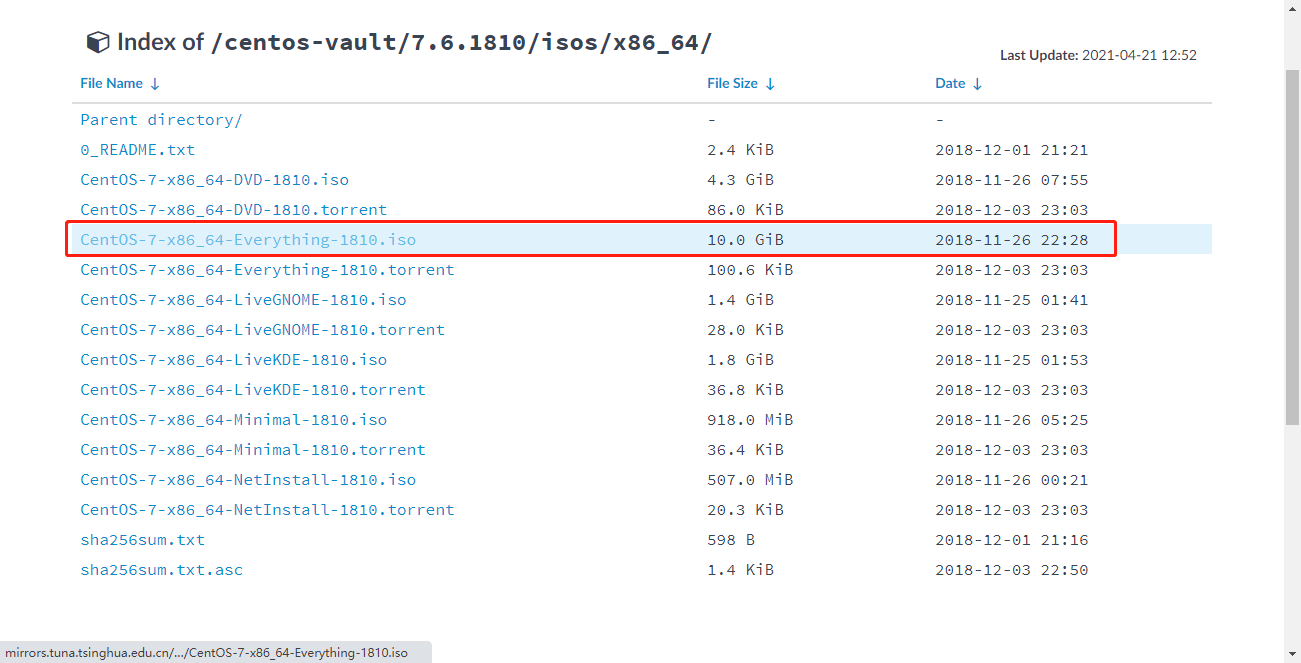
获取centos7.6
阿里源:http://mirrors.aliyun.com/centos-vault/7.6.1810/isos/x86_64/
清华源:https://mirrors.tuna.tsinghua.edu.cn/centos-vault/7.6.1810/isos/x86_64/
这里下载CentOS-7-x86_64-Everything-1810版
虚拟硬件配置
- CPU:2核或更多
- 内存:1G以上,推荐2G
- 硬盘:一块硬盘,200G
- 网卡:NAT模式
- 光盘:挂载对应版本的ISO文件
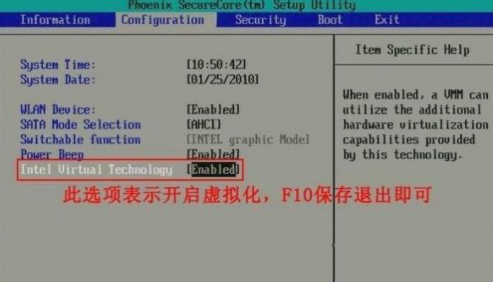
打开虚拟化功能
在很多家用台式机和笔记本电脑上,虚拟化功能默认是关闭的,再要打开后才能使用Vmware等虚拟化软件,否则会报类拟以下的错误

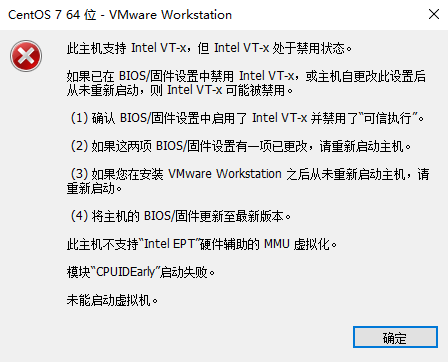 在电脑的BIOS里,打开虚拟化功能
安装centos7.6
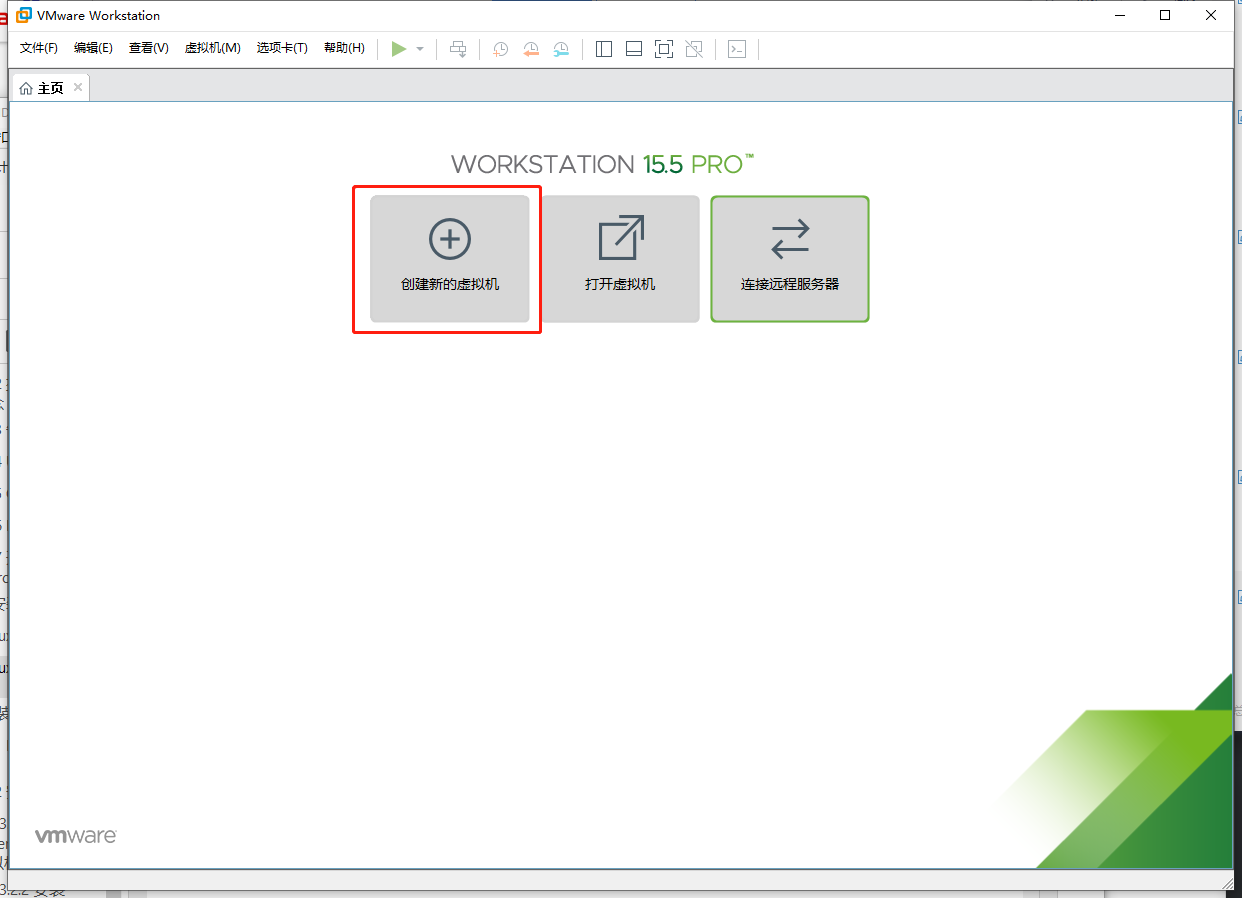
创建新的虚拟机
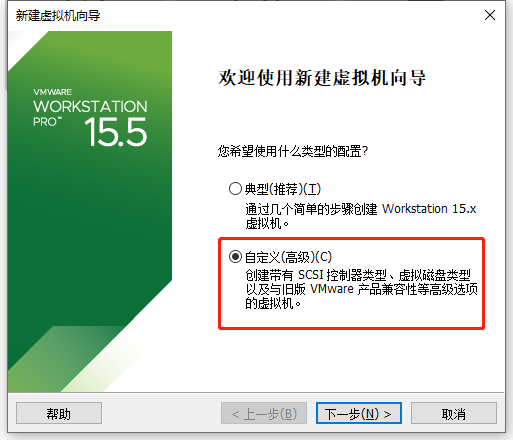
 自定义
自定义
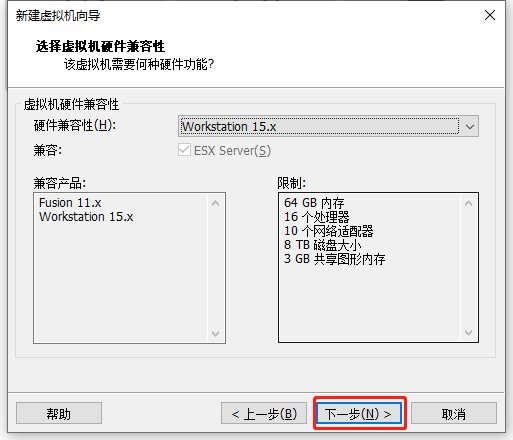
 下一步
下一步
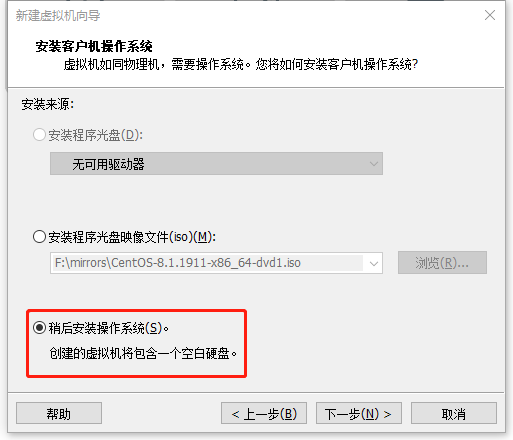
 稍后安装操作系统
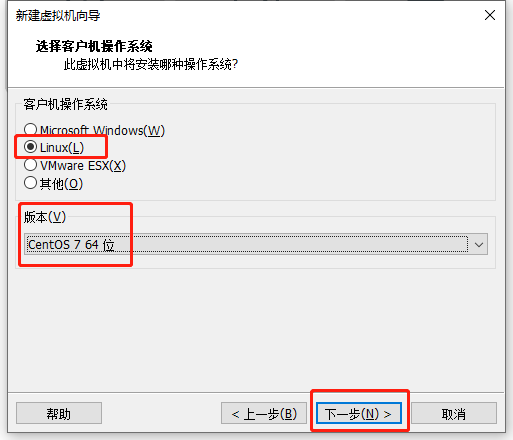
 选择Linux-Centos7 64位
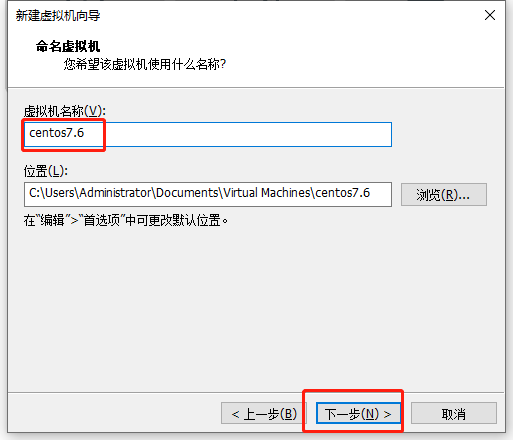
 取个名字
取个名字
 选择对应电脑的cpu核心数
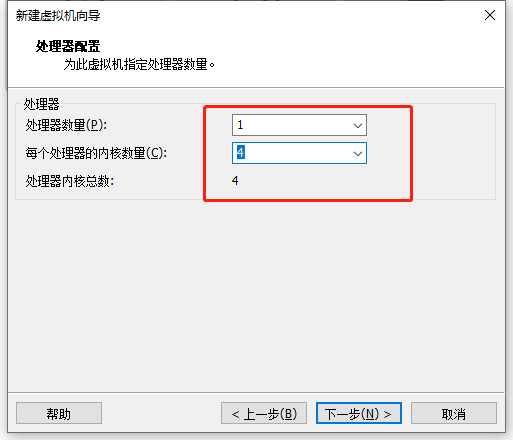 将内存设置为2G
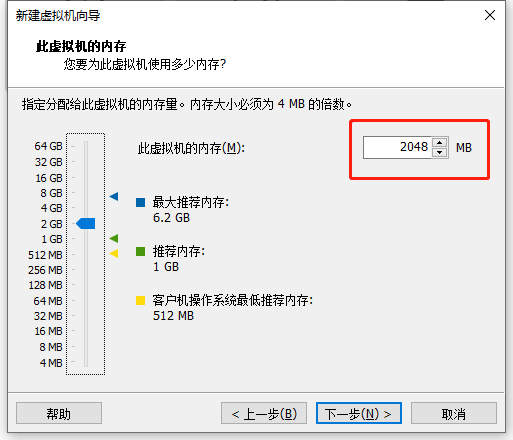 使用NAT模式
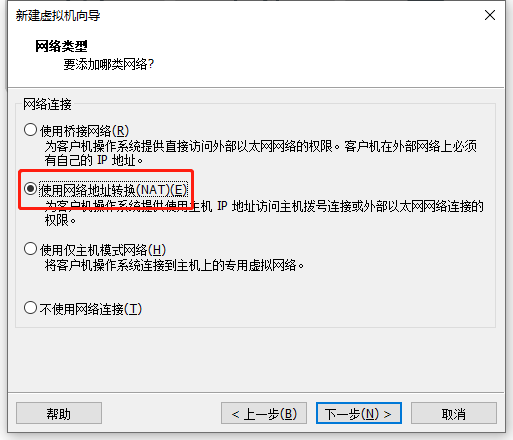 默认
默认
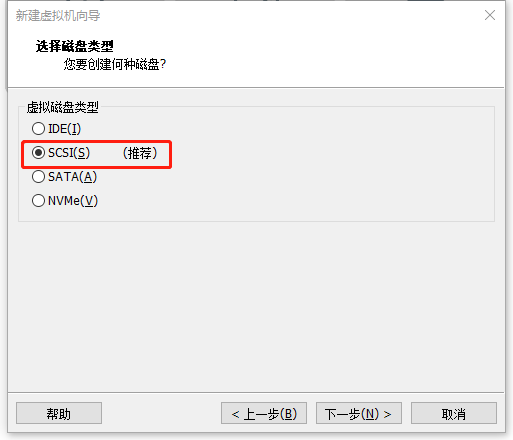
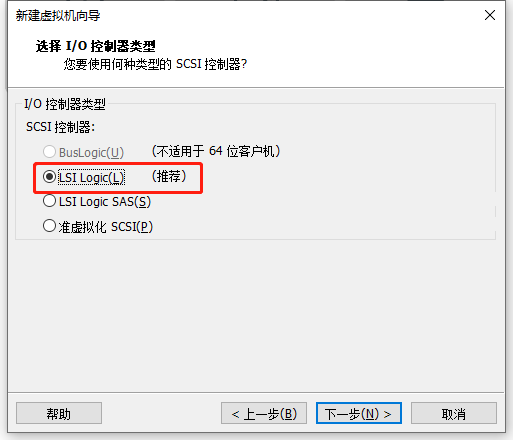 SCSI
SCSI
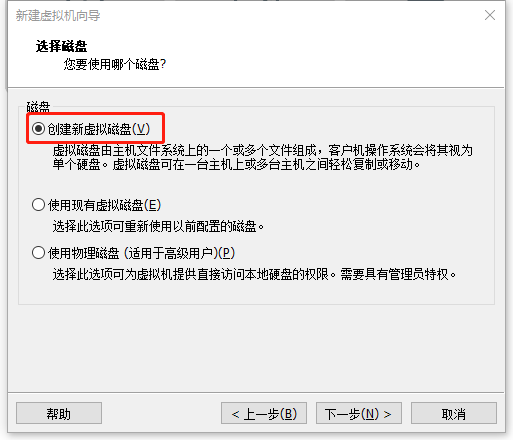
 创建新虚拟磁盘
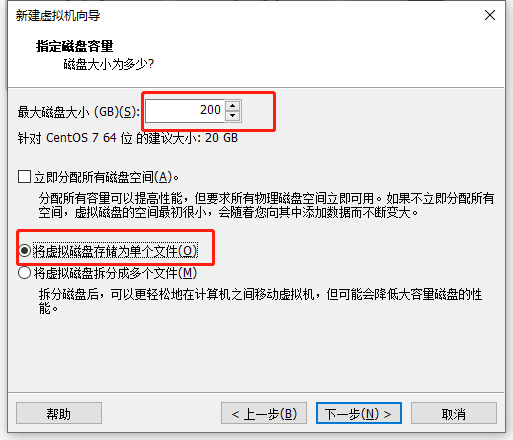
 改为200G,并将虚拟磁盘储存为单个文件
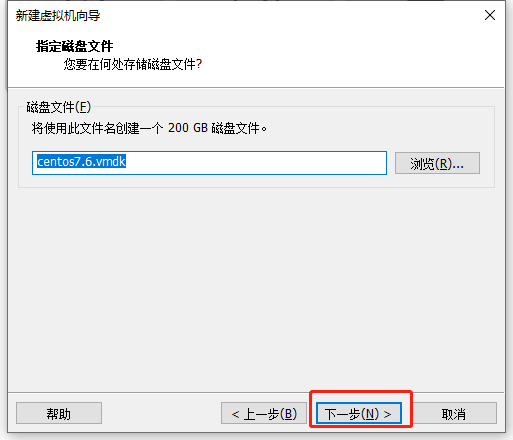
 给磁盘文件取个名字
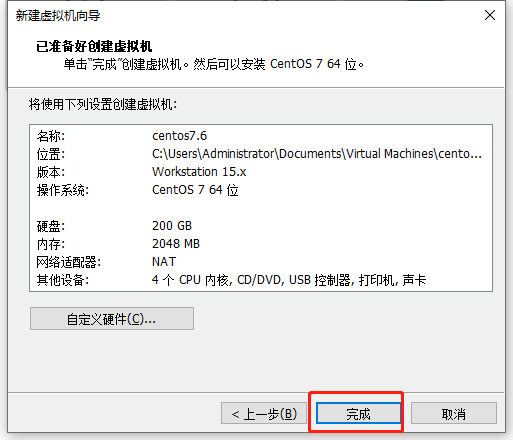
 完成配置
完成配置
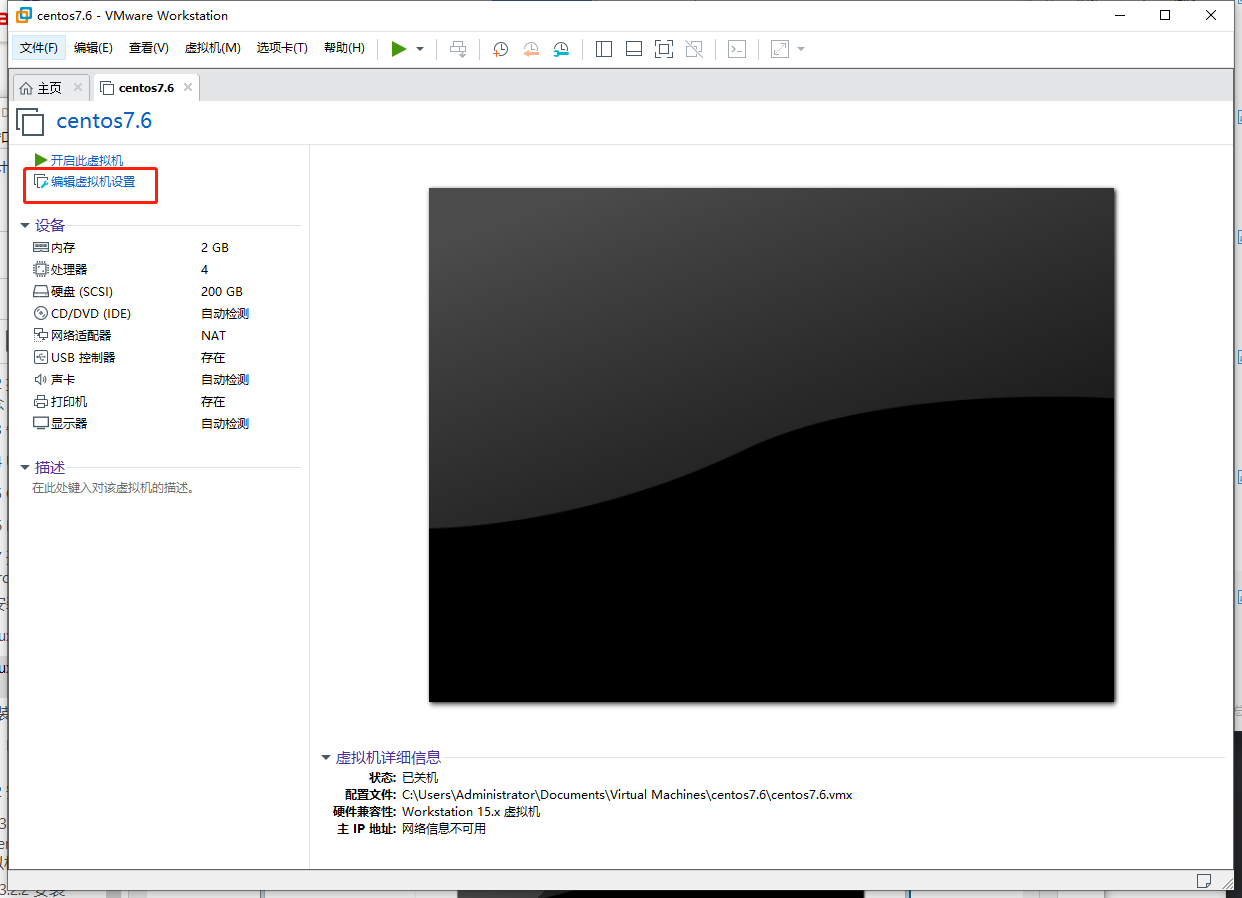
 编辑虚拟机设置
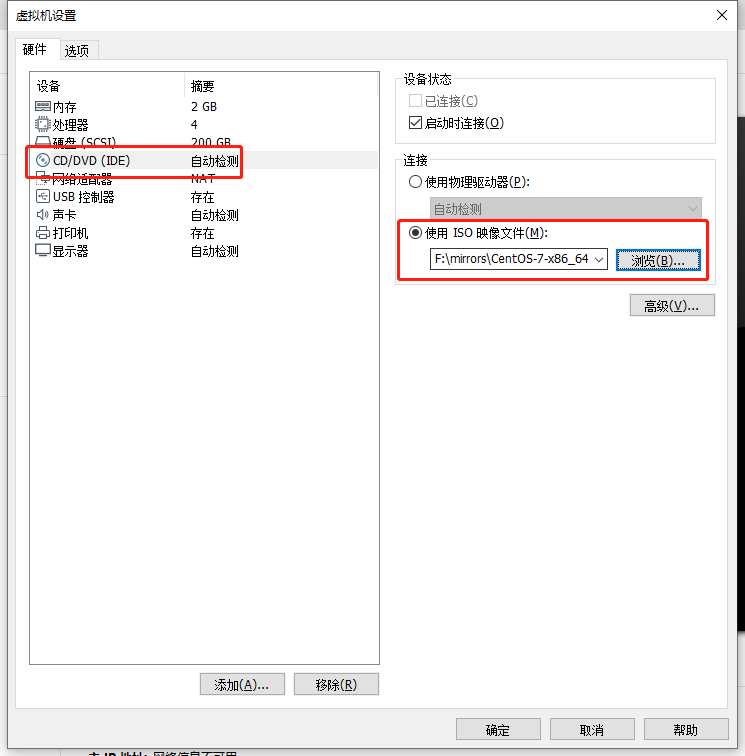
 选择光盘
选择光盘
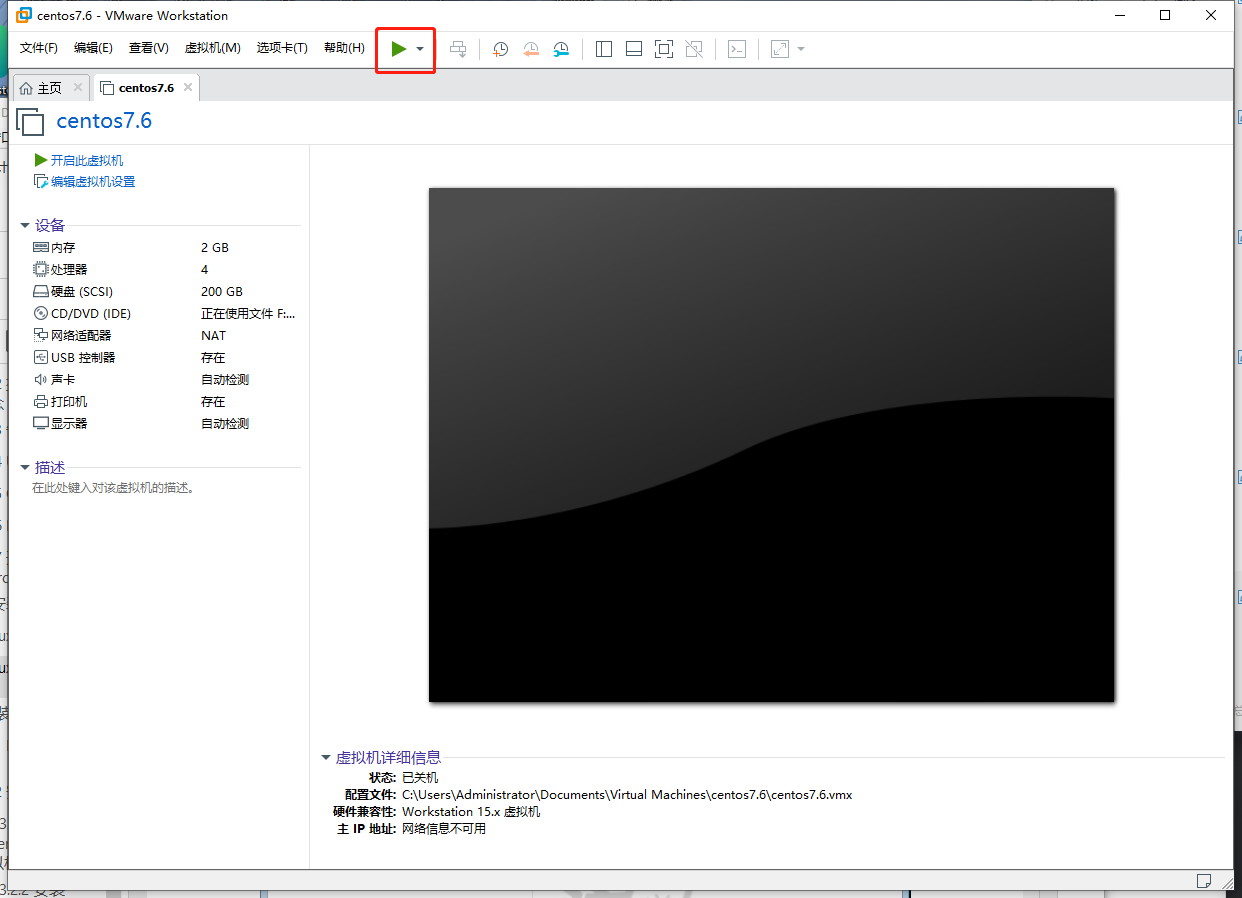
 开机
开机
 开始安装
开始安装
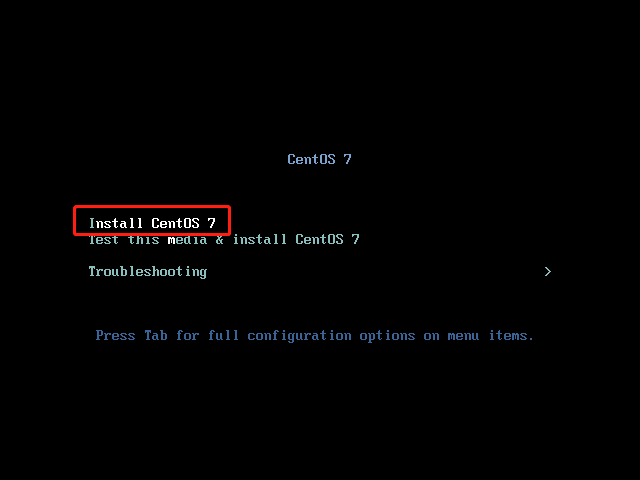 选择语言
选择语言
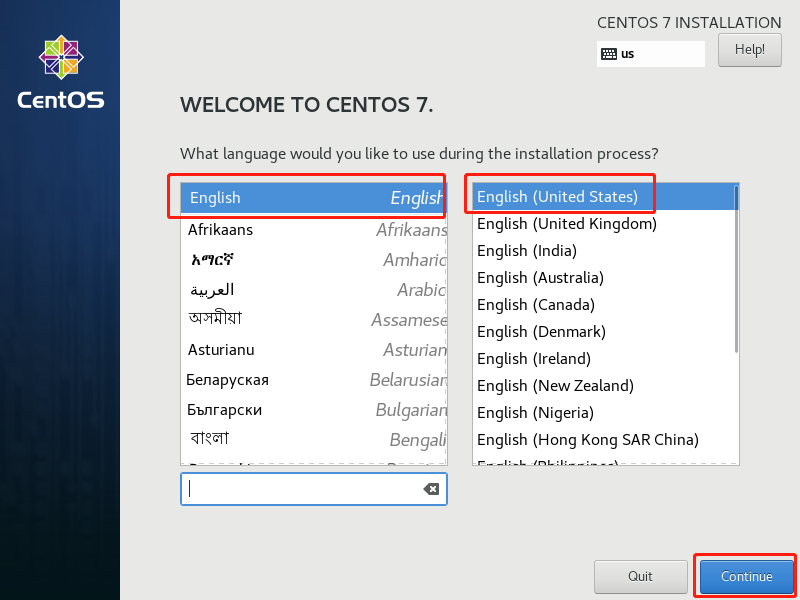 设置磁盘空间分配策略
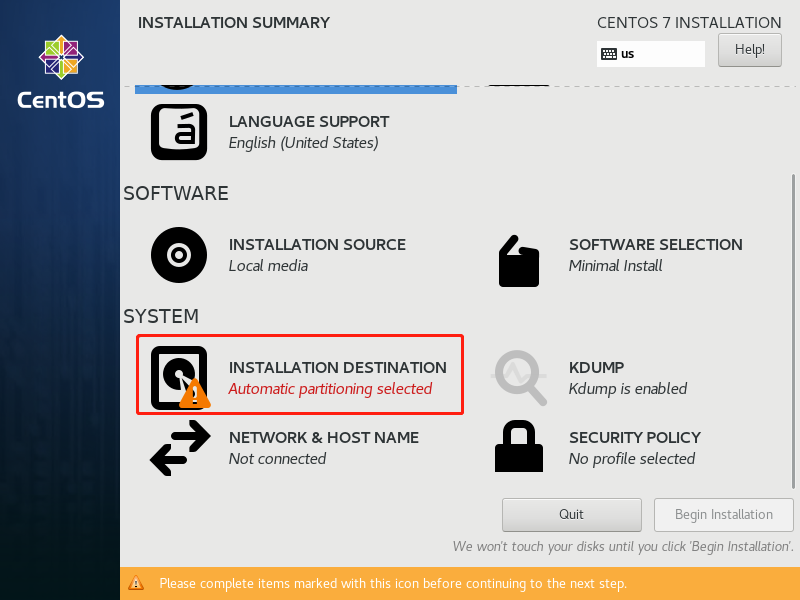 自定义分区
自定义分区
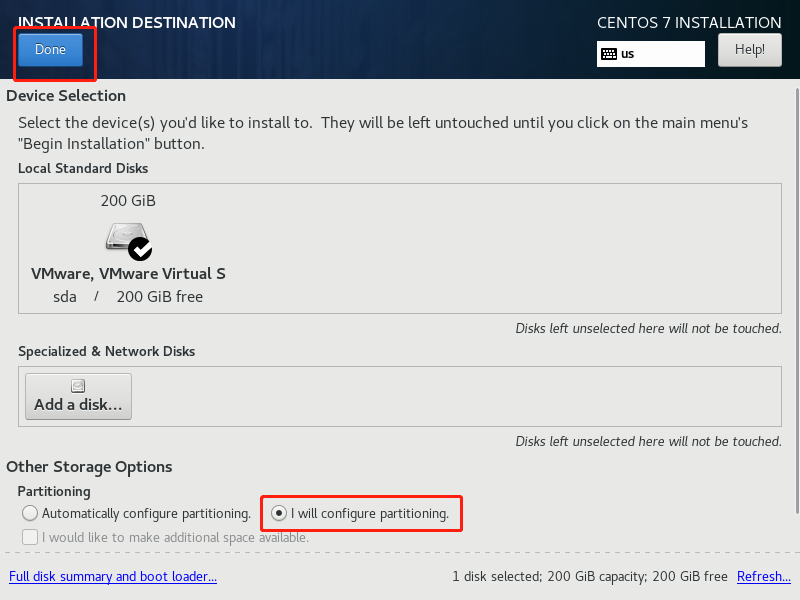 选择标准分区
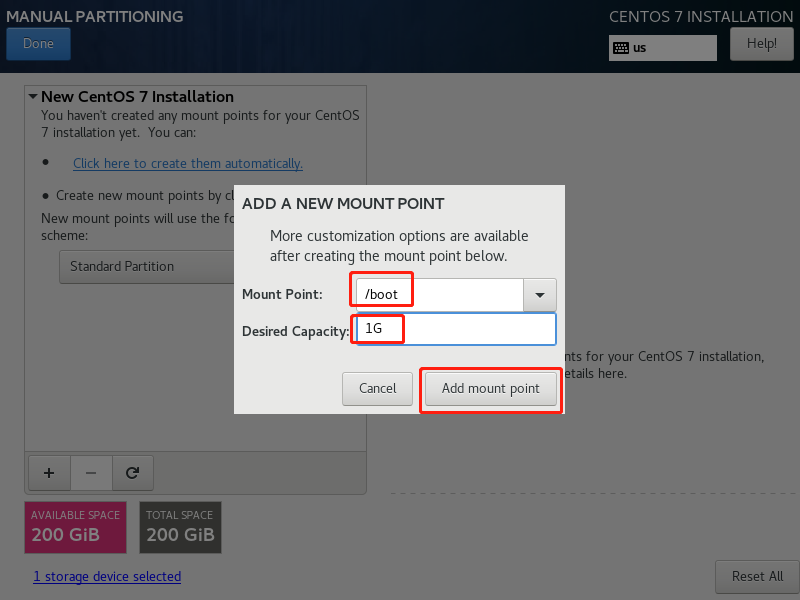
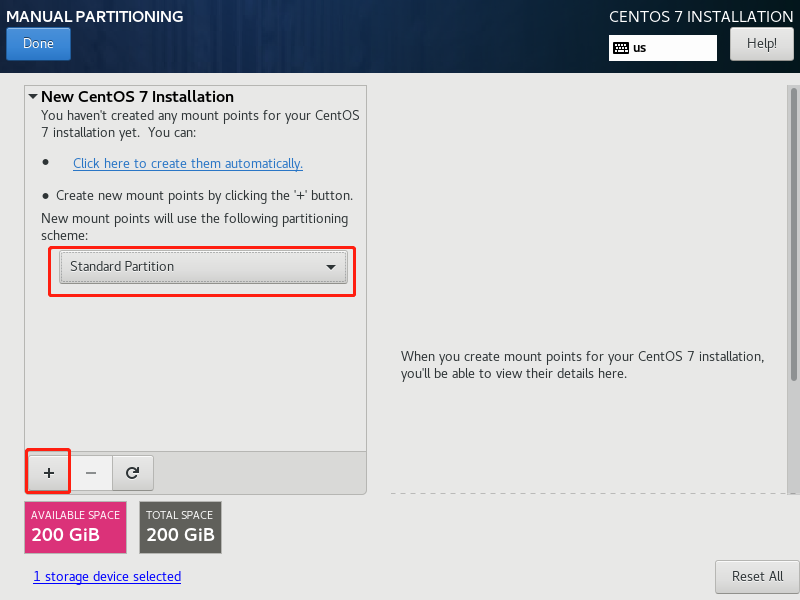 创建/boot分区
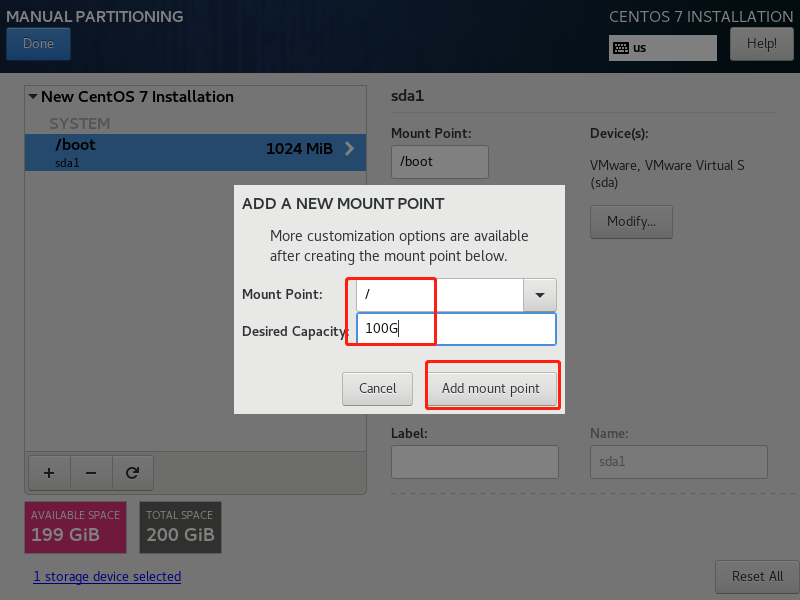
 创建/根分区
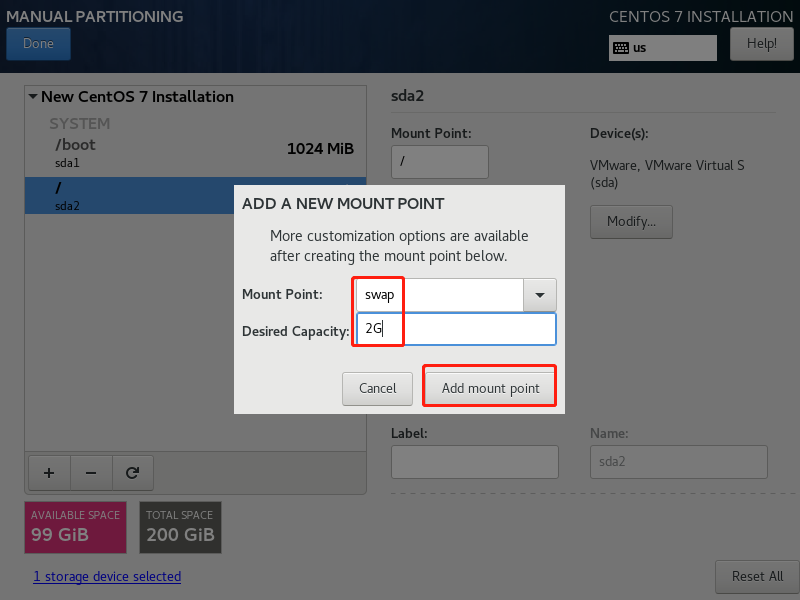
 创建swap分区
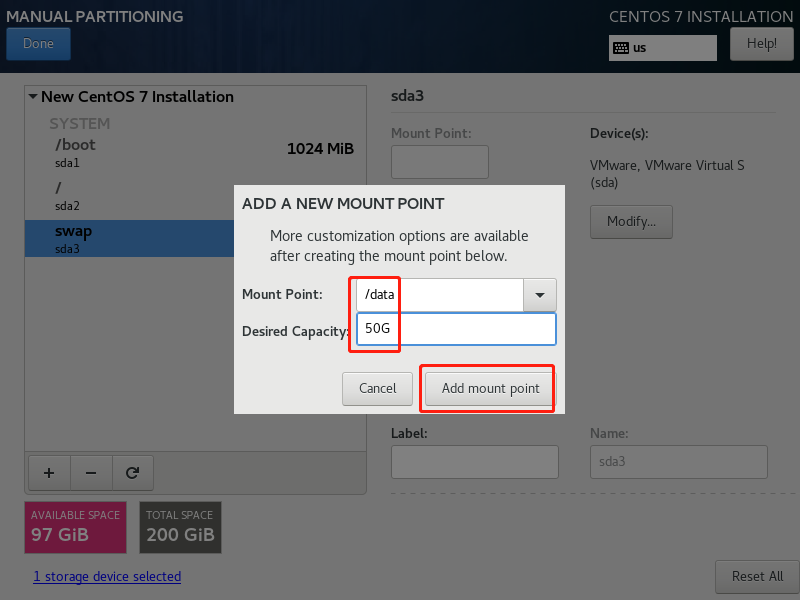
 创建自定义的/data数据分区
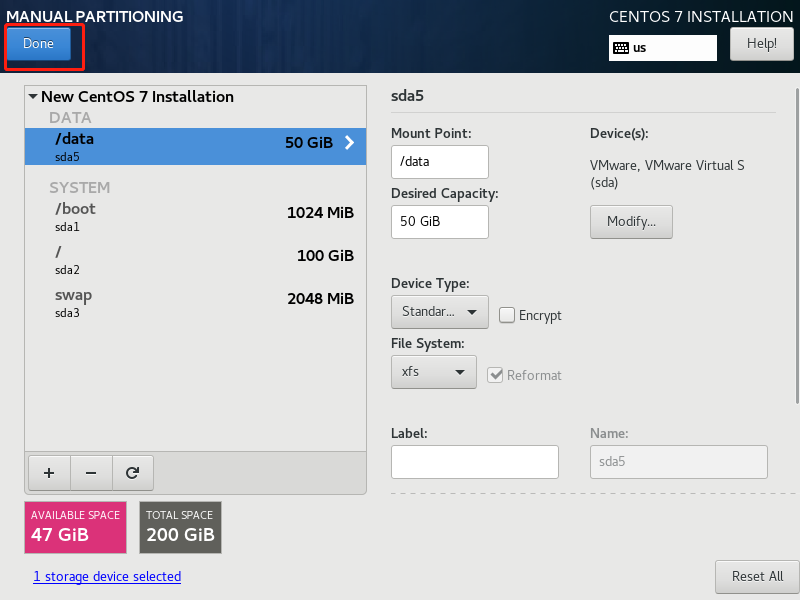
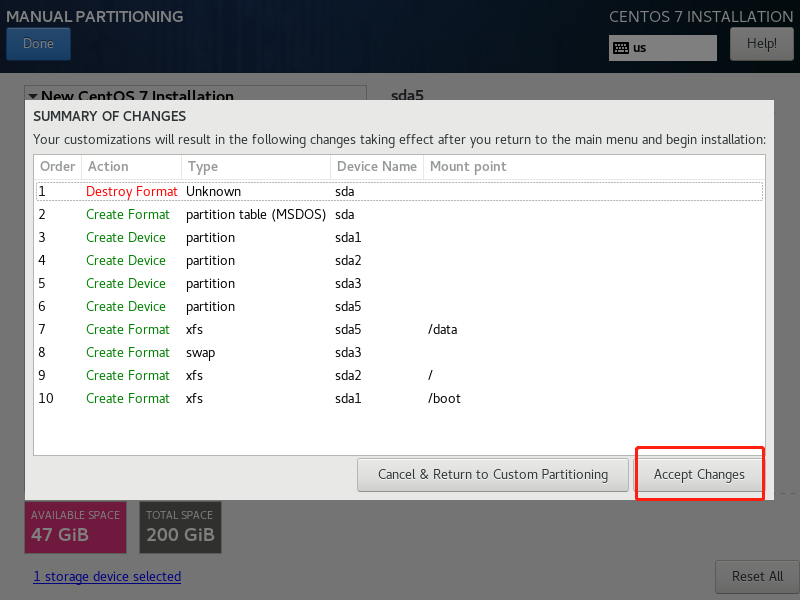
接受改变
安装指定包组
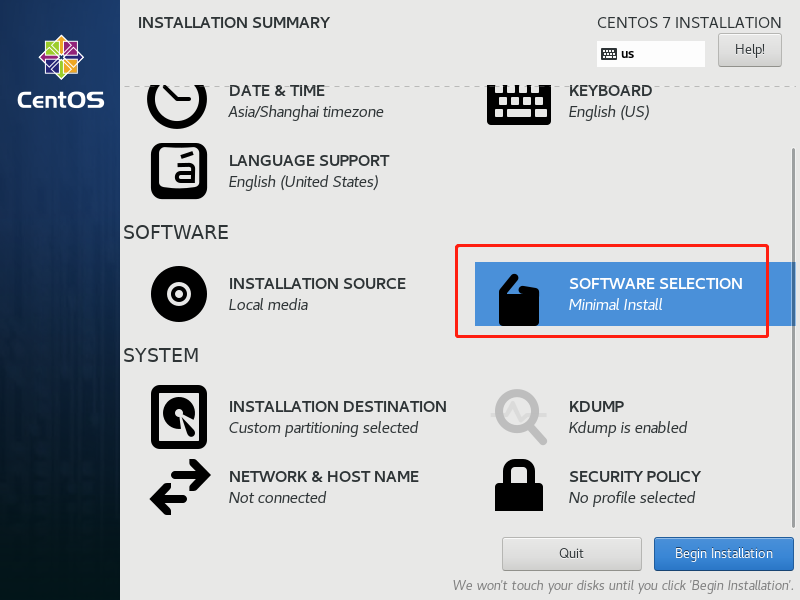
最小化安装
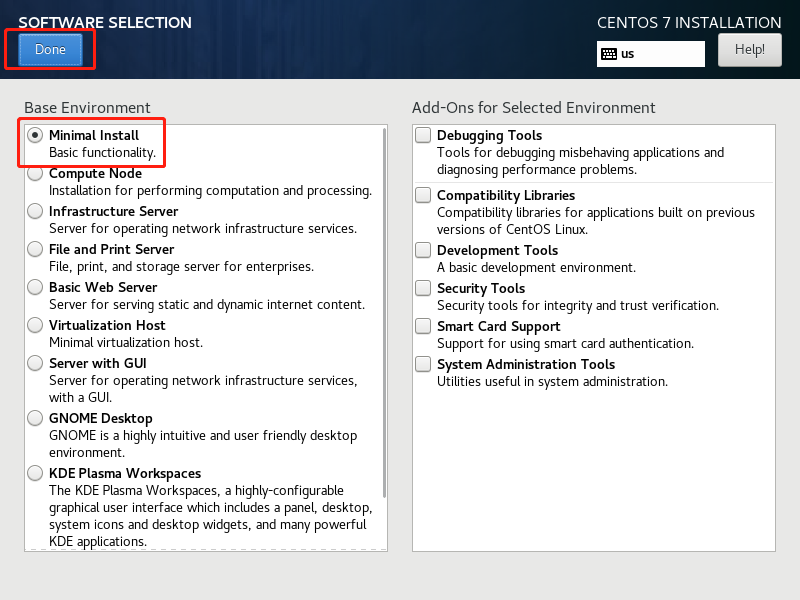
配置网络和主机名
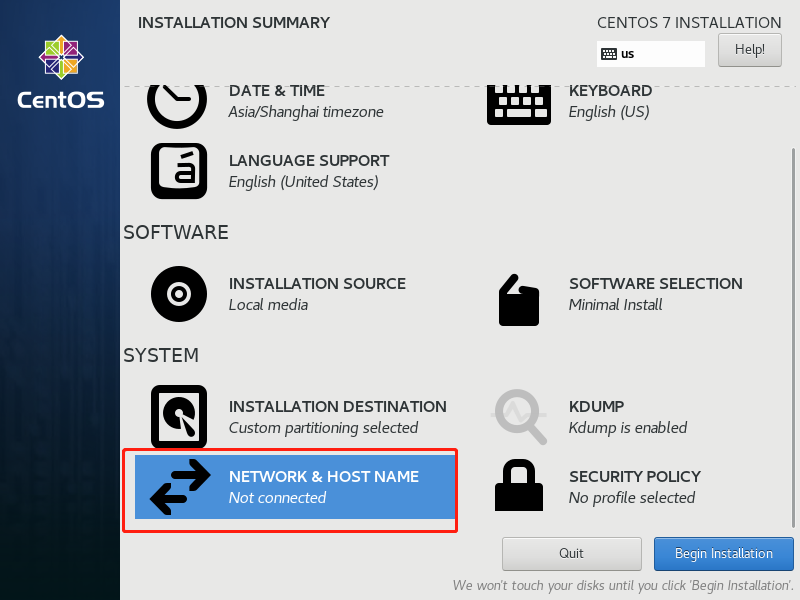
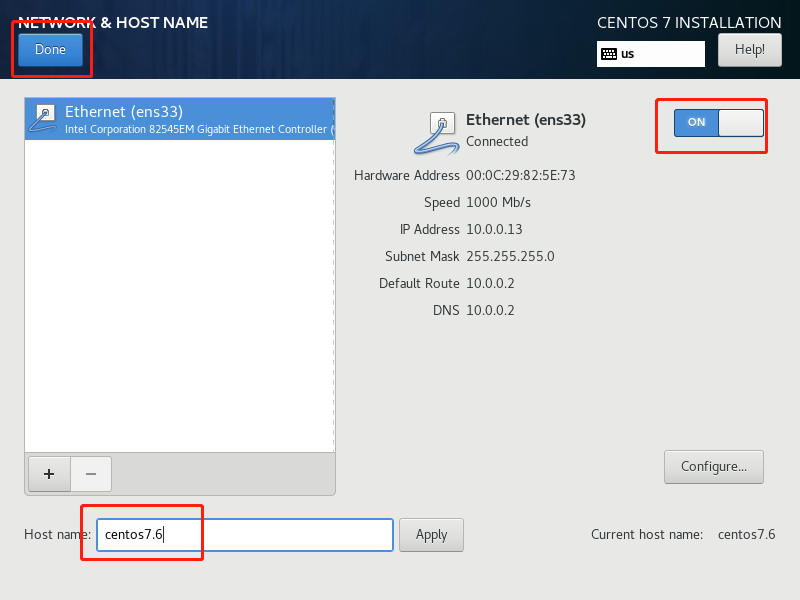
打开网卡自动获取IP并修改主机名
设置时区和时间
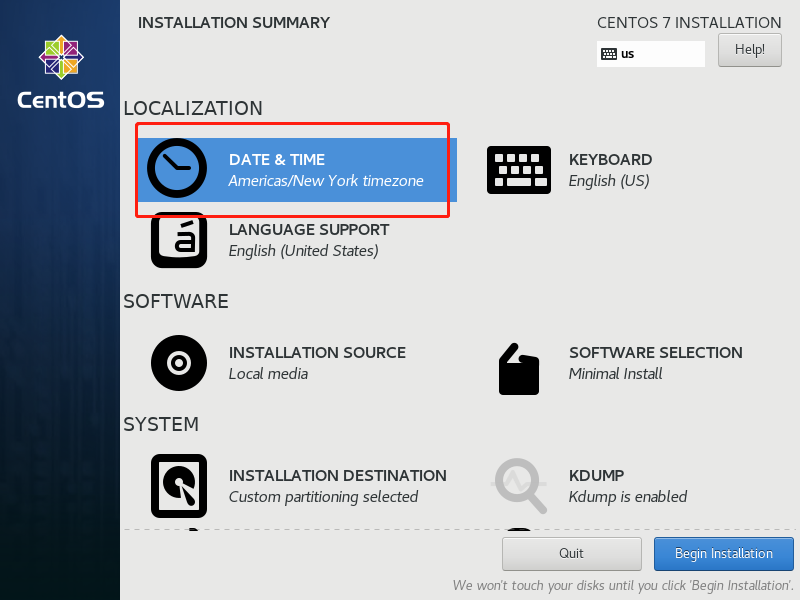
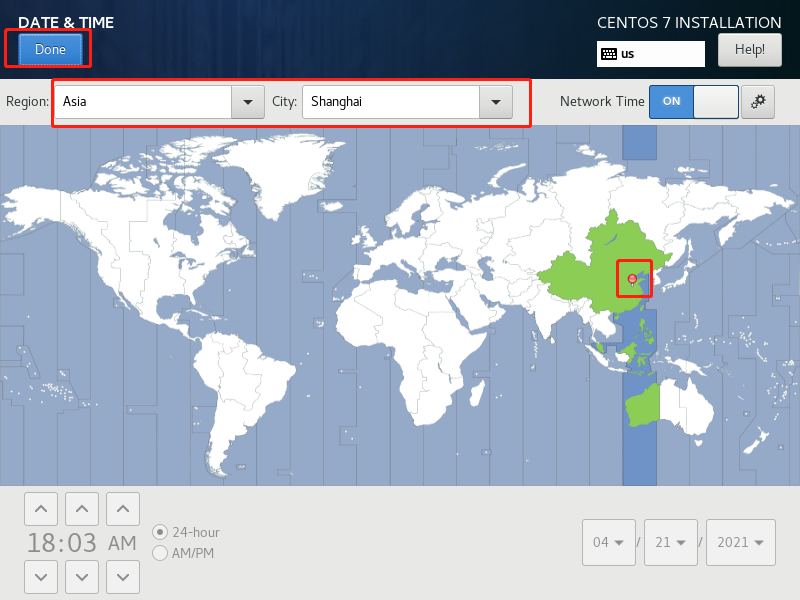
点击上海位置
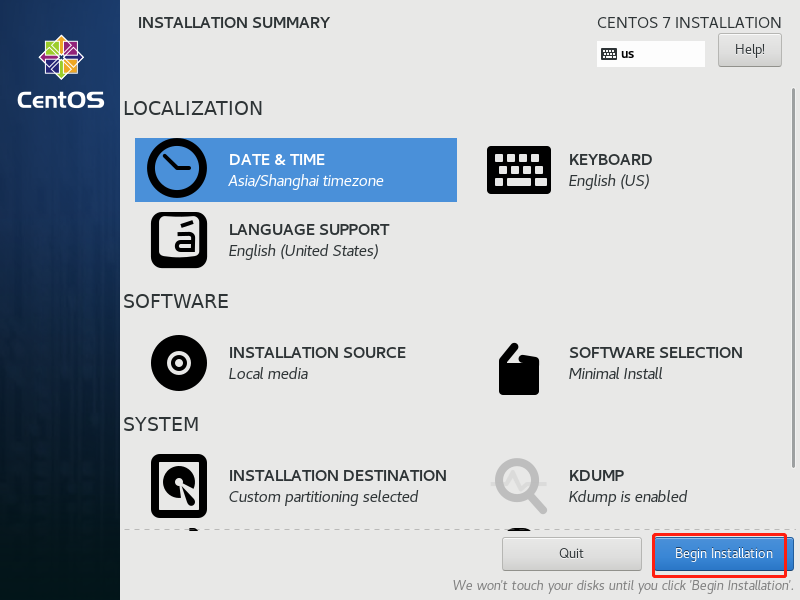
开始安装
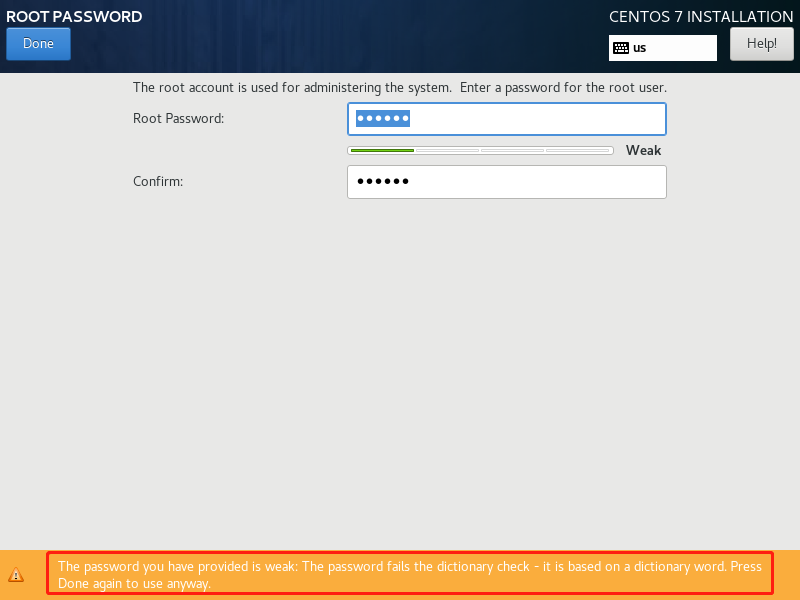
设置root密码
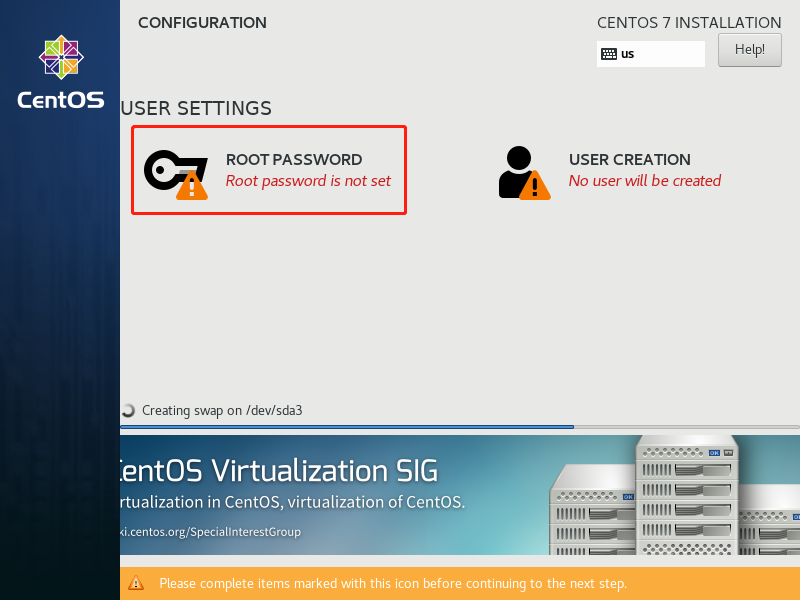
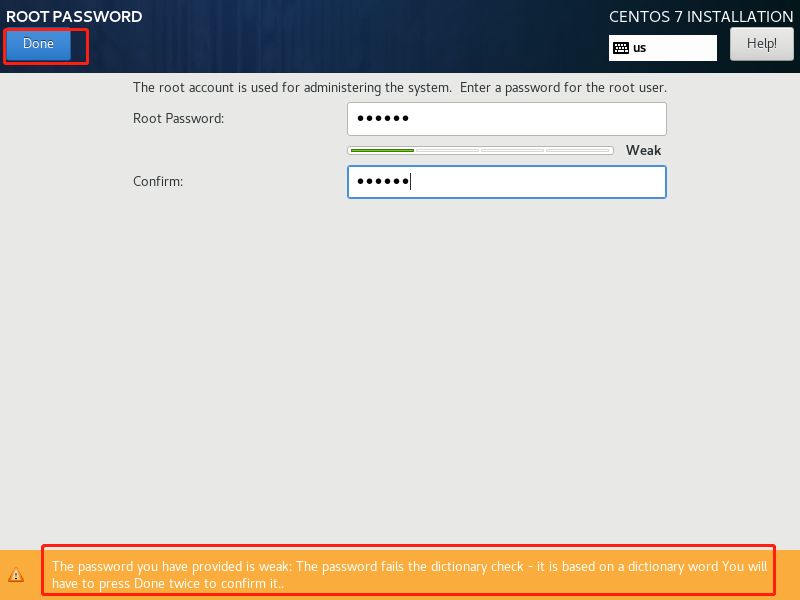
密码太短会让确认两次
创建普通用户并设置密码
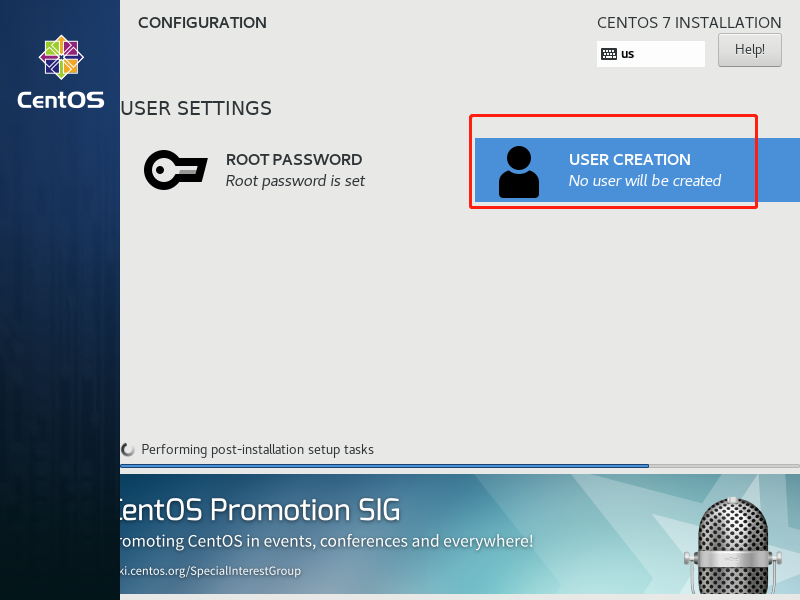
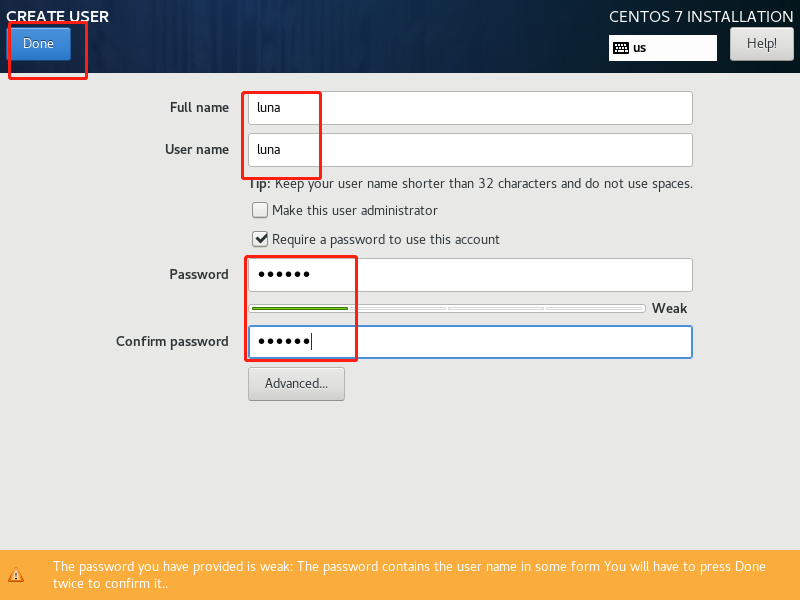
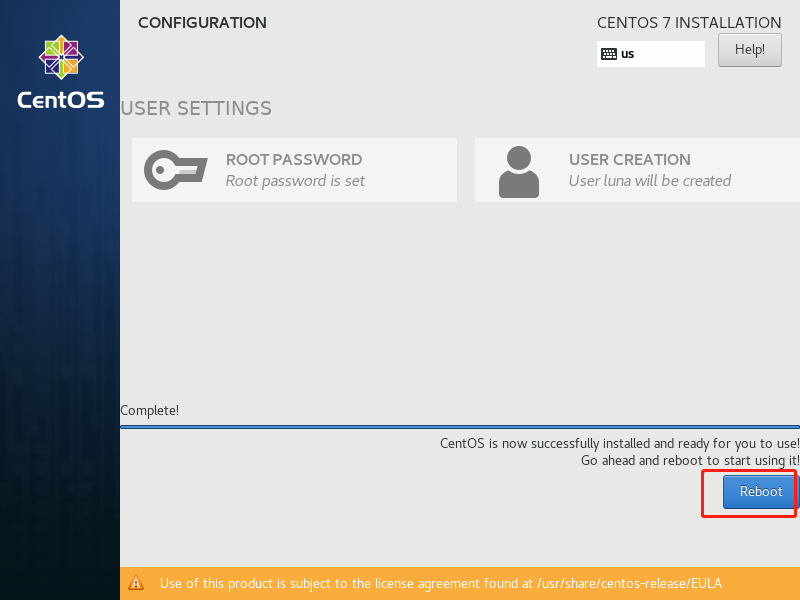
等待安装完成点击Reboot
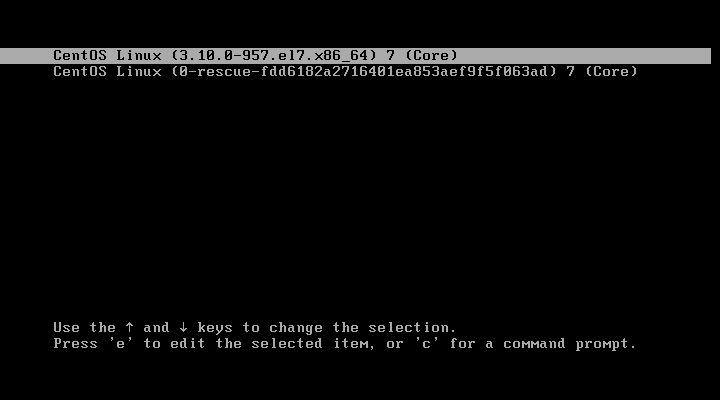
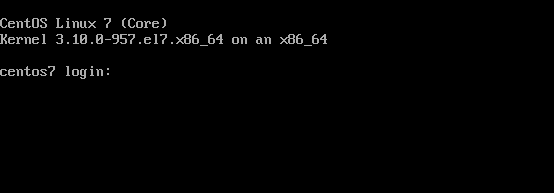
登录界面
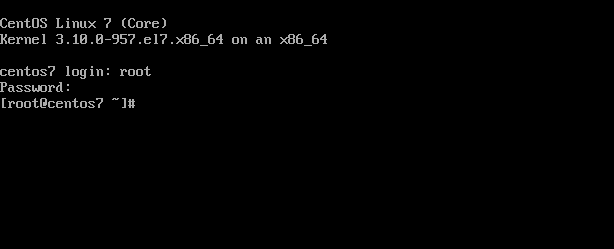
输入用户名密码登录
Comments | 1 条评论
很棒,确实是很详细!